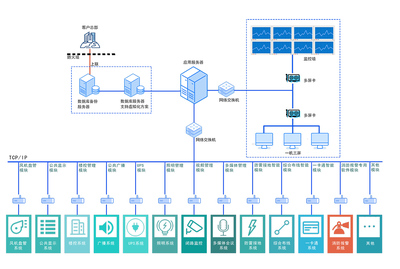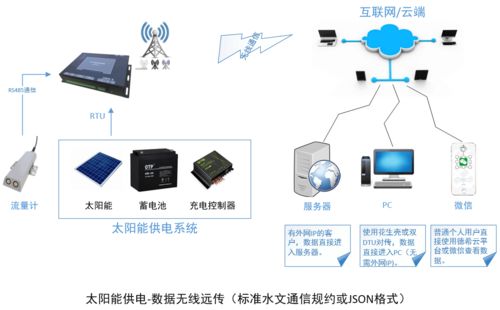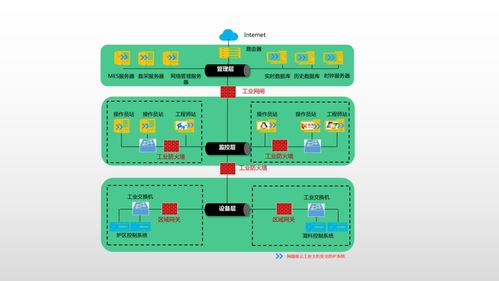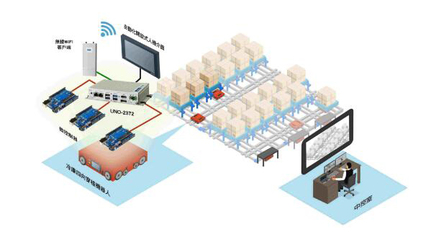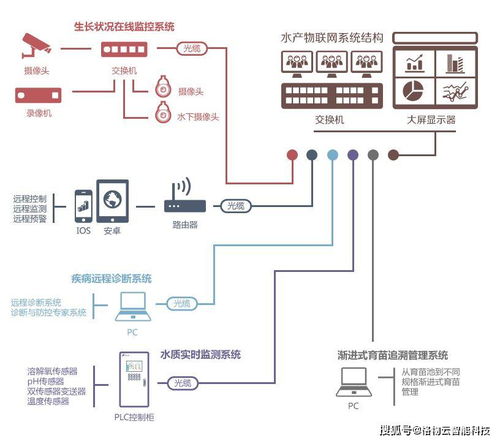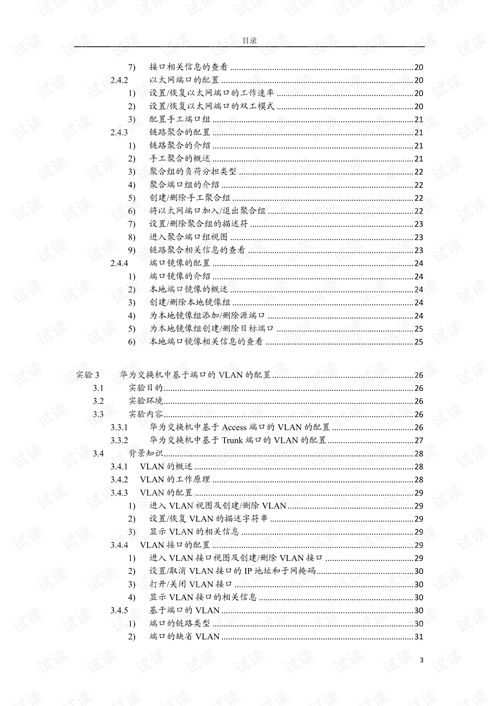
網絡系統集成是將計算機硬件、軟件、網絡設備以及通信技術有機整合,構建一個高效、可靠、可擴展的信息化平臺的過程。它不僅是技術層面的連接,更是業務邏輯與信息流通的橋梁。一個成功的網絡系統集成項目,通常涵蓋前期規劃、綜合布線、設備配置、系統測試以及文檔管理等關鍵環節。
一、 綜合布線:網絡的物理基石
綜合布線系統是網絡系統的“神經系統”,負責所有信息的物理傳輸。一個標準的綜合布線系統通常包括工作區子系統、水平子系統、管理間子系統、垂直干線子系統、設備間子系統和建筑群子系統。其實施要點在于:
- 標準化設計:遵循國際標準(如TIA/EIA-568),確保系統兼容性與未來升級空間。
- 材料選擇:根據帶寬和距離需求,選擇超五類、六類或光纖等線纜。
- 規范施工:線纜敷設整齊,標簽清晰,端接可靠,避免電磁干擾,并做好接地。
- 嚴格測試:使用專業測線儀對每一條鏈路進行導通性、長度、衰減、近端串擾等參數測試,確保物理鏈路質量。
二、 核心設備配置:以華為路由器為例
在網絡系統集成的邏輯層面,路由器的配置是核心,它決定了網絡的互聯互通、安全策略和流量走向。以市場主流的華為路由器為例,其配置通常通過命令行界面(CLI)進行。
1. 基礎接入與模式切換:通過Console線或遠程方式登錄設備,從用戶視圖(< >)進入系統視圖([ ])。
2. 接口與IP地址配置:為路由器的物理接口或邏輯子接口配置IP地址,這是實現三層通信的基礎。
`
[Huawei] interface GigabitEthernet 0/0/1
[Huawei-GigabitEthernet0/0/1] ip address 192.168.1.1 255.255.255.0
[Huawei-GigabitEthernet0/0/1] undo shutdown
`
3. 路由協議配置:根據網絡規模選擇靜態路由或動態路由協議(如OSPF、BGP)。例如,配置一條默認路由指向出口網關:
`
[Huawei] ip route-static 0.0.0.0 0.0.0.0 10.0.0.1
`
- 安全與訪問控制:配置訪問控制列表(ACL)、NAT地址轉換、防火墻策略等,保障網絡安全。
- 保存與驗證:配置完成后,使用
save命令保存配置,并使用display系列命令(如display ip interface brief,display ip routing-table)驗證配置效果。
三、 網絡基礎文檔:項目的“生命線”
在系統集成項目中,詳盡、準確的文檔是項目成功交付和后期運維的保障。網絡基礎文檔通常包括:
- 拓撲圖:清晰展示網絡設備、鏈路連接和邏輯結構。
- IP地址規劃表:記錄所有設備、子網、VLAN的IP地址、掩碼和網關。
- 設備配置清單:備份所有交換機、路由器、防火墻等關鍵設備的配置文件。
- 布線系統圖與點位表:記錄每個信息點的編號、位置、對應配線架端口和測試結果。
- 測試報告:包括線纜測試報告、網絡連通性測試報告、性能壓力測試報告等。
- 運維手冊:包含日常維護流程、故障排查指南和應急預案。
四、 資源獲取與學習:善用CSDN等平臺
對于學習和實踐網絡系統集成的工程師而言,CSDN等技術社區是寶貴的資源庫。在CSDN下載頻道或博客專欄中,可以找到:
- 標準與規范文檔:如綜合布線國家標準、行業白皮書。
- 技術配置手冊:華為、思科等廠商設備的詳細配置指南。
- 項目方案模板:網絡設計方案、投標書、驗收報告等文檔模板。
- 實驗工具與模擬器:如eNSP(華為網絡模擬平臺)、Wireshark抓包文件等。
- 同行經驗分享:大量的實戰案例分析、故障排查記錄和最佳實踐。
****
網絡系統集成是一項系統工程,要求工程師不僅精通綜合布線、設備配置等硬技能,還需具備嚴謹的文檔管理能力和持續學習的精神。從打好物理基礎(綜合布線),到構建邏輯核心(路由器配置),再到形成知識資產(項目文檔),每一步都至關重要。充分利用CSDN等社區資源,不斷吸收新知并與同行交流,是提升集成能力、交付高質量項目的有效途徑。